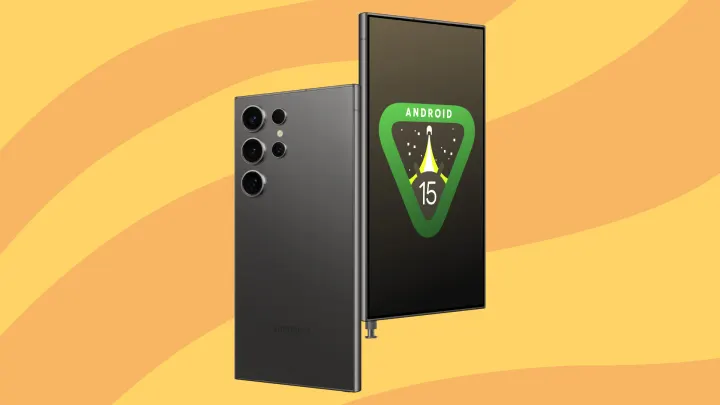
لقد تحدثنا في مقال سبق حول نظام اندرويد 15 أهم تسريبات وميزات النظام الجديد وفي هذا المقال سنوافيكم بآخر المعلومات حول نظام اندرويد 15 والذي تم إطلاق نسخة Beta 3 التجريبية في اليوم الماضي حيث قد أصبحت متاحة للاستخدام فتابع معنا للحصول على أهم المعلومات حول النسخة التجريبية وكيفية تثبيتها وأهم ميزاتها كذلك.
ماذا يعني إطلاق النسخة التجريبية Beta 3؟
منذ فترة ونحن ننشر حول التسريبات المتعلقة بنظام أندرويد 15 الجديد والتي بدأت منذ شهر فبراير من هذا العام. والآن أخيراً أعلنت شركة جوجل Google عن النسخة التجريبية Beta3 حيث أصبحت متاحة للاستخدام. وهذا يعني بأن نظام Android 15 قد صار مستقراً أخيراً.
بناء على ذلك يمكن القول بأن جوجل أطلقت جميع الميزات الجديدة والتغييرات الرئيسية التي تأتي مع الإصدار الأحدث من نظام اندرويد. وجميع التحديثات حول النظام التي ستصدر من الآن فصاعداً سترتكز على إصلاح الأخطاء وتوفير حلول لمكامن الخلل. على الرغم من أنه سيكون هناك أخطاء وجوجل ستعمل على حلها في الوقت الراهن إلّا أن النظام الجديد صار مستقراً بشكل كافي لاستعماله بدون مشاكل في الأداء.
آخر مميزات نظام اندرويد 15 التي تم الإعلان عنها
بحسب جوجل سيوفر نظام اندرويد 15 ميزة دعم مفتاح المرور خلال خطوة واحدة. والتي تسمح لمطوري التطبيقات بدمج تقنية بصمة الإصبع أو الوجه في تطبيقاتهم للوصول إلى تقنية أمان أكثر فعالية بالنسبة لتلك التطبيقات. على الرغم من أن جوجل قد أوضحت ذلك في مؤتمرها الذي أقامته في الشهر المنصرم إلّا أن هذه الميزة صارت أكيدة في النسخة التجريبية Beta3.
من ناحية أخرى يوجد العديد من الميزات السرية التي لم تصرح عنها جوجل ولكنها ستكون متوفرة في نظام Android 15. على سبيل المثال هناك تسريب يدور حول أن النظام الجديد سيقوم بحذف بصمات الإصبع والوجه المحفوظة تلقائياً في حال واجهت مشكلات في استخدامها.
بالإضافة إلى ذلك ستغير جوجل مفهوم الشحن السريع أخيراً في نظام Android 15. حيث أنه كان في السابق يعتبر النظام أن أي شاحن يشحن بسرعة 7.5 واط شحن سريع و5 واط شحن عادي بينما 2 واط شحن بطيء. ولكن الآن رفعت جوجل من سرعة الشحن ليتم اعتبار سرعات الشحن من 20 فما فوق شحن سريع.
كيفية تثبيت نظام اندرويد 15؟
على الرغم من أن نظام اندرويد 15 لن يكون متاحاً بشكل رسمي للاستخدام العام حتى أواخر الصيف. إلّا أنه يمكنك تجربته منذ الآن على هواتف بيكسل Pixel التي ستدعم نظام Android 15. من خلال نسخة Android 15 Beta 3.
الهواتف التي تدعم نظام Android 15
تتيح شركة جوجل معاينة وتجريب نظامها الجديد من خلال النسخ التجريبية التي تكون متاحة على أجهزة بيكسل التابعة لجوجل. والتي سيتوفر فيها النظام بشكل مستقر في النهاية. وفيما يلي أبرز الأجهزة التي يمكن تجربة Android 15 Beta 3 عليها:
- Google Pixel 8 Pro
- Google Pixel 8
- Google Pixel 8a
- Google Pixel Fold
- Google Pixel Tablet
- Google Pixel 7a
- Google Pixel 7 Pro
- Google Pixel 7
- Google Pixel 6a
- Google Pixel 6 Pro
- Google Pixel 6
متطلبات تثبيت نظام اندرويد 15
لتثبيت نظام اندرويد 15 على هاتفك عليك أن توفر بعض المتطلبات الأساسية للبدء إذ أن أول ما ستحتاج إليه هو جهاز كمبيوتر يعمل بنظام ويندوز أو ماك أو لينكس وحتى كروم أو أس يفي بالغرض. كما يجب أن تتأكد من توفر أحدث نسخة من متصفح كروم على حاسوبك.
بالإضافة إلى ذلك يجب أن يتوفر لديك اتصال قوي بالانترنيت وأخيراً كابل USB خاص بنقل البيانات بسرعة ومن المستحسن أن يكون قصير وسميك. ولكن الأفضل لذلك أن تستخدم كابل USB الخاص بهاتفك. في نهاية المطاف عليك أن تحرص على توفير كل ما ذكرناه كي لا تواجه أي مشكلة أثناء تثبيت النظام.
تثبيت نظام اندرويد 15 بالطريقة المساعدة
في البداية عليك أن تتأكد من أن جهاز الكمبيوتر الخاص بك يحتوي على برامج تشغيل مناسبة لهاتفك والتي يمكنك الحصول عليها من صفحة برامج تشغيل بيكسل. بعد ذلك عليك توصيل هاتفك بالحاسوب من خلال كابل USB. من ثم ادخل إلى خيارات المطور في الهاتف من خلال الإعدادات – حول النظام. بعدها قم بإلغاء قفل OEM وتفعيل تصحيح أخطاء USB. الخطوة التالية عليك زيارة صفحة Android Flash Tool وتحميل الأداة وبعدها حدد إصدار اندرويد 15 وتابع التحميل.
تثبيت Android 15 يدوياً من خلال FastBoot
حيث تتطلب هذه الطريقة أداة تحميل نظام تشغيل عادية وهي طريقة موصى بها للتحديث من نظام اندرويد 14 إلى اندرويد 15 مع العلم أن هذه الطريقة ستؤدي إلى مسح جميع البيانات من هاتفك كما سيؤدي برنامج Fastboot إلى مسح البيانات عن الهاتف مرة أخرى. ولاستعمال هذه الطريقة عليك تحميل ADB وFastboot على جهاز الكمبيوتر الخاص بك. كما يجب عليك تفعيل تصحيح أخطاء USB في خيار المطورين على هاتفك.
في البداية عليك تحميل Flashing factory images الملائمة لطراز هاتفك وأي تنزيل لنسخة خاطئة قد يؤدي إلى مشاكل في التحميل. يمكنك تحميل Flashing factory images من هنا. كما عليك أن تتأكد بأن المجموع الاختباري هو SHA-256 قبل تنزيل الملف.

الآن قم بفك الضغط عن الملف الذي قمت بتنزيله ومن المستحسن نقله إلى سطح المكتب من ثم أوصل هاتفك بجهاز الكمبيوتر واكتب في موجه الأوامر CMD الأمر "cd C:UsersDellOneDriveDesktop" (يختلف هذا الأمر من حاسوب لآخر. بعد ذلك اكتب "adb reboot bootloader" والذي سيؤدي إلى إعادة تشغيل هاتفك في وضع Fastboot. وبعد إعادة التشغيل اكتب أمر "fastboot flashing unlock" والذي يؤدي إلى إلغاء قفل أداة تحميل التشغيل ومسح جميع البيانات عن هاتفك. من ثم عليك الضغط ضغطاً مزدوجاً على ملف flash-all.bat على جهاز الكمبيوتر.
الآن يمكن القول بأن نظام اندرويد 15 صار مثبتاً في جهازك ولكن من المستحسن إعادة قفل أداة تحميل التشغيل الخاصة بهاتفك. ويمكنك ذلك من خلال فتح موجه الأوامر CMD وكتابة الأمر fastboot flashing lock.
تثبيت Android 15 يدوياً من خلال التحميل الجانبي لحزم OTA
في الحقيقة لا ينصح بهذه الطريقة إلا في حال كنت تستخدم أحد إصدارات نظام Android 15 السابقة. أما إذا كنت تمتلك نظام أندرويد 14 فينصح باستخدام أحد الطرق السابقة. ولاستعمال هذه الطريقة ستحتاج إلى تثبيت ADB على جهاز الكمبيوتر الخاص بك.
في البداية عليك تحميل الملف المضغوط لتحديث OAT على جهاز الكمبيوتر الخاص بك والذي يمكنك تحميله من هنا. كما عليك التأكد من تحميل النسخة المخصصة لهاتفك فقط. بعد ذلك تحقق من أن الملف يحمل بجانبه وسم SHA/256 والذي تحدثنا عنه في الفقرة السابقة.
الآن ادخل إلى موجه الأوامر CMD وافتح من خلاله موقع الملف من خلال كتابة الأمر " cd C:UsersDellOneDriveDesktop" وبعدها الأمر adb reboot recovery لينقل هاتفك إلى وضع الاسترداد. وعند دخول هاتفك إلى وضع الاسترداد اختر خيار ADB بالانتقال إليه من خلال مفاتيح رفع وخفض مستوى الصوت.
من ثم اكتب في موجه الأوامر على جهاز الكمبيوتر الأمر adb devices ليظهر الرقم التسلسلي على شاشة الهاتف مع عبارة Sideload والتي تعني التحميل الجانبي. ممّا يعني بأن الهاتف صار جاهزاً لتلقي المزيد من أوامر التثبيت. بعد ذلك قم بفتح موجه الأوامر على جهاز الكمبيوتر واكتب فيه الأمر adb sideload file.zip حيث يجب استبدال اسم file.zip باسم الملف المضغوط الذي قمت بتحميله. هكذا سيتم تثبيت النظام الجديد على جهاز الأندرويد الخاص بك وبعد اكتمال التثبيت اضغط على خيار Reboot System Now على جهاز الكمبيوتر الخاص بك.
الخلاصة
في النهاية وعلى الرغم من أن النسخة التجريبية Beta 3 الخاصة بنظام أندرويد 15 صارت مستقرة تقريباً وستقتصر الإصلاحات القادمة على تصحيح الأخطاء فقط إلّا أنها ليست جاهزة للاستخدام بشكل كامل وذلك لأنها ليست مثالية بعد.